
AI Data Room: viele Dokumente in einer Tabelle vergleichen
Im AI Data Room lädst du viele Verträge hoch und stellst Fragen, die zu Tabellenspalten werden. CASUS beantwortet jede Frage für jedes Dokument, so vergleichst du alles in einer Tabelle.
Auf einen Blick
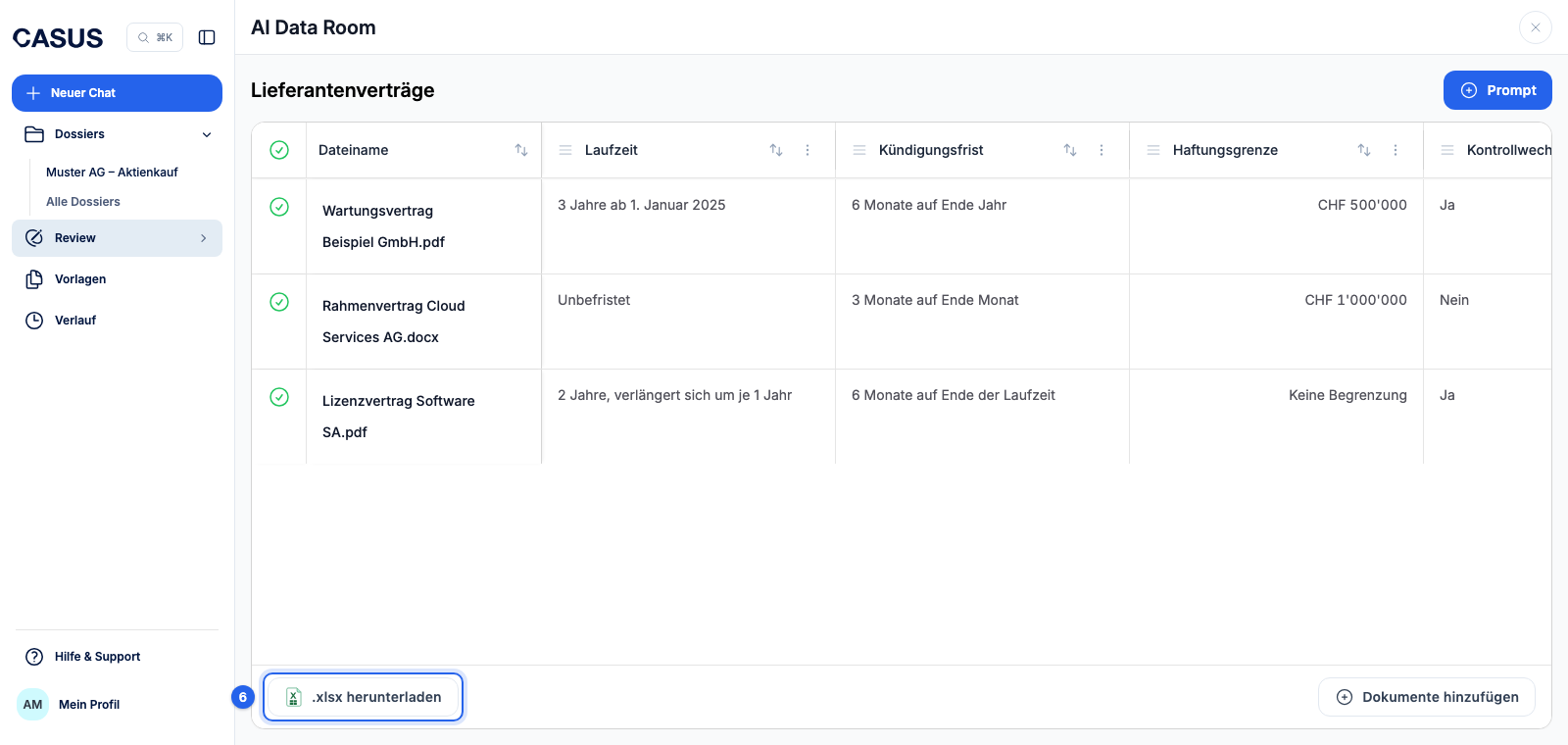
- Weitere Dokumente fügst du mit Dokumente hinzufügen hinzu.
- Die Zellen zeigen die Antwort, aber keine Quelle. Prüfe wichtige Werte im Dokument.
- Deine Data Rooms findest du unter Verlauf. Mit dem Team teilen kannst du sie nicht.
So geht es
- 1Klicke in der Seitenleiste auf Review und dann auf AI Data Room.
- 2Gib einen Namen ein oder lass das Feld leer, dann nimmt CASUS den ersten Dateinamen.
- 3Lade die Dokumente als PDF oder DOCX hoch.
- 4Klicke auf Prompt, gib der Spalte einen Titel, schreib die Frage und wähle den Ergebnistyp: Text, Datum, Zahl, Ja/Nein oder Währung.
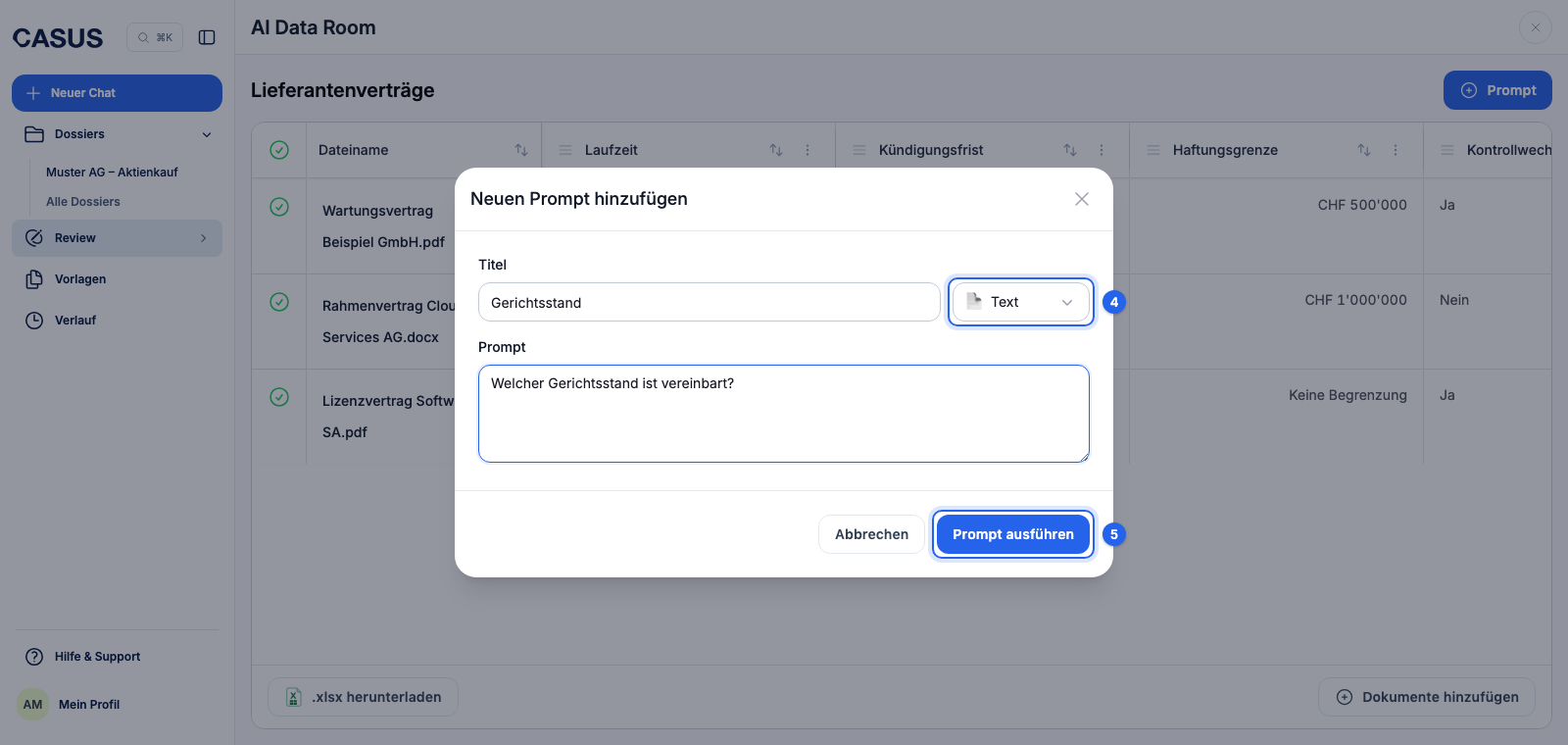
- 5Klicke auf Prompt ausführen. CASUS füllt die Spalte für alle Dokumente.
- 6Lade die Tabelle mit .xlsx herunterladen als Excel herunter.
Wenn es nicht klappt
Ist eine Antwort unklar, stelle die Frage enger und wähle den passenden Ergebnistyp, etwa Ja/Nein statt Text.
Das könnte auch helfen
Noch Fragen?
Schreib uns per E-Mail: contact@getcasus.com