
Ergebnisse lesen und Vorschläge übernehmen
Bei jedem Vorschlag entscheidest du selbst: als sichtbare Änderung übernehmen, direkt übernehmen oder weglassen. Im Browser lädst du das Dokument am Ende mit deinen Änderungen herunter, in Word landen sie gleich im offenen Dokument.
Auf einen Blick
- Im Browser speichert jede Übernahme eine neue Version des Dokuments.
- In Word legst du unter Modus fest, wie Vorschläge standardmässig übernommen werden. Lässt das Dokument nur nachverfolgte Änderungen zu, gibt es keine direkten Änderungen.
- Alle direkt anwenden übernimmt alle offenen Vorschläge auf einmal.
- Steht auf einer Karte «Deine Angaben fehlen», braucht der Vorschlag noch eine Angabe von dir.
So geht es
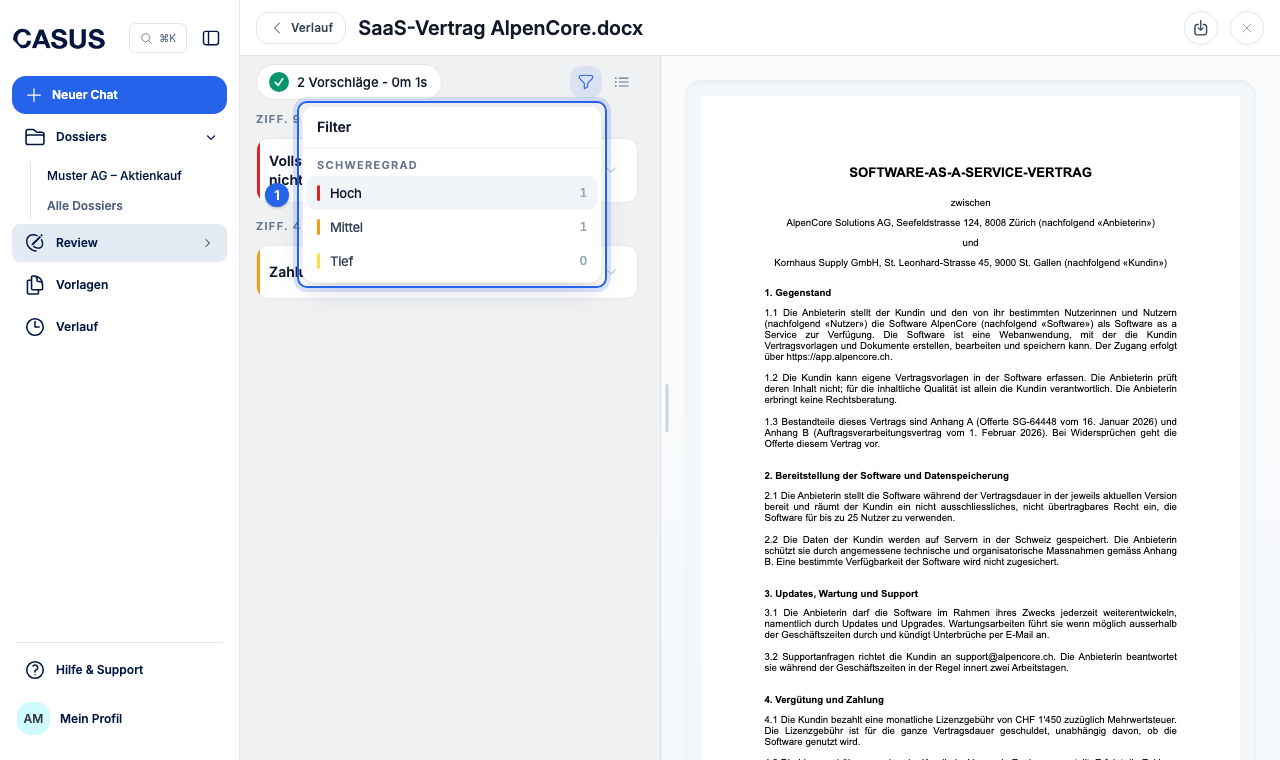
- 1Filtere mit Schweregrad, um mit den wichtigsten Punkten zu beginnen.
- 2Klicke auf Lokalisieren, um die Stelle im Dokument zu sehen. Den vorgeschlagenen Text kannst du vor dem Übernehmen bearbeiten.
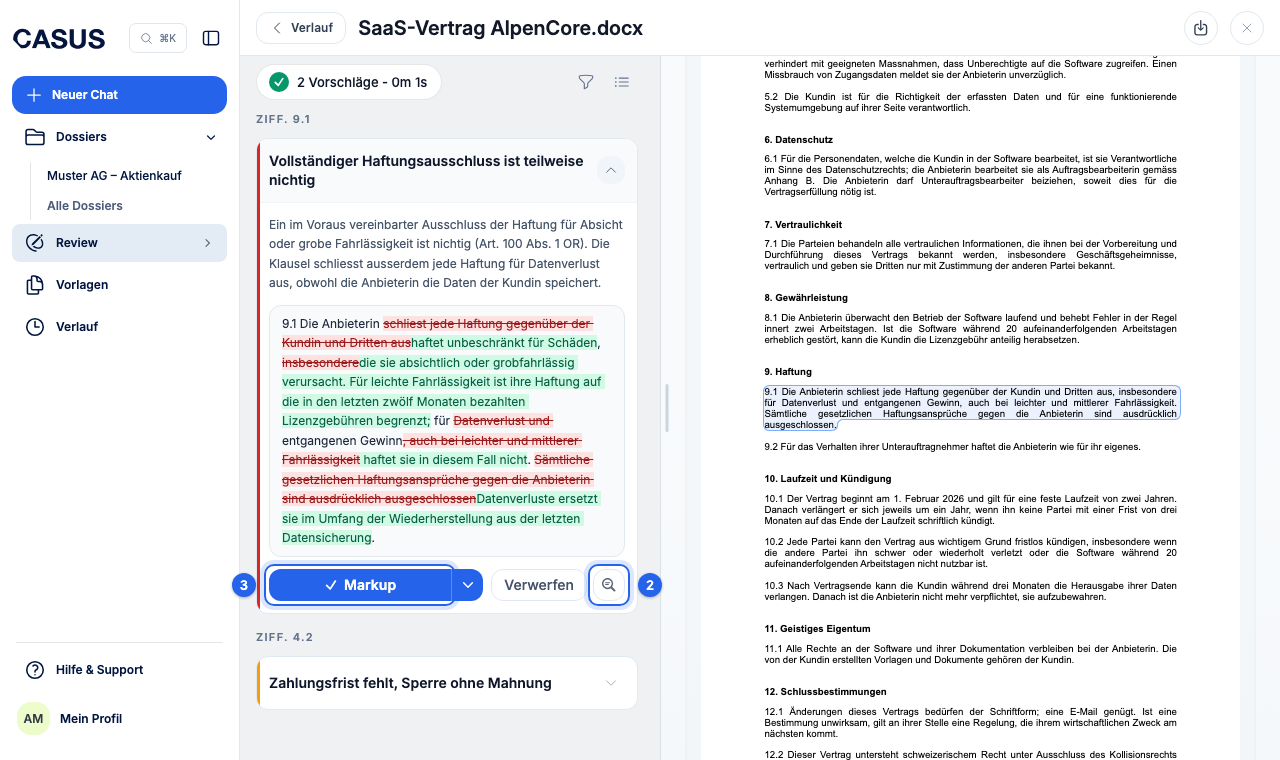
- 3Bei einem DOCX fügt Markup den Vorschlag als nachverfolgte Änderung ein. Direkt anwenden ersetzt den Text ohne Markierung.
- 4Bei einem PDF bleibt das Original unverändert. Kommentar hinzufügen setzt den Vorschlag als Kommentar.
- 5Verwerfen lässt einen Vorschlag weg, Rückgängig machen nimmt eine Übernahme zurück.
- 6Klicke auf Herunterladen. Bei einem PDF wählst du Annotated PDF mit deinen Kommentaren.
Wenn es nicht klappt
Lässt sich ein Vorschlag nicht übernehmen, hat sich die Stelle im Dokument vermutlich verändert. Dann hilft der Artikel Ein Vorschlag lässt sich nicht anwenden.
Das könnte auch helfen
Noch Fragen?
Schreib uns per E-Mail: contact@getcasus.com