
Das Outlook Add-in installieren
Du installierst das Outlook Add-in aus dem Microsoft Store, direkt in Outlook. Danach findest du den Button CASUS beim Lesen und beim Schreiben einer E-Mail.
Auf einen Blick
- Im Microsoft Store heisst das Add-in einfach CASUS.
- In vielen Kanzleien verteilt die IT Add-ins zentral im Microsoft 365 Admin Center. Dann ist CASUS schon da, oder die IT gibt es für dich frei.
So geht es
- 1Klicke in Outlook auf Add-Ins abrufen oder Apps.
- 2Suche nach CASUS und klicke auf Hinzufügen.
- 3Öffne eine E-Mail und klicke in der Leiste auf CASUS. Mit der Pinnnadel bleibt der Bereich offen.
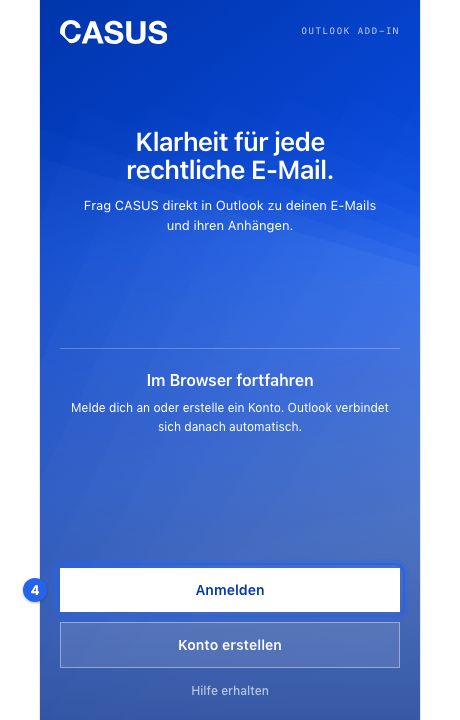
- 4Melde dich im Add-in an, wie im Artikel Das Postfach mit CASUS verbinden beschrieben.
Wenn es nicht klappt
Lässt sich CASUS nicht hinzufügen, hat deine IT Add-ins vermutlich gesperrt. Frag sie nach einer Freigabe. Fehlt der Button danach, schliesse Outlook ganz und öffne es neu.
Das könnte auch helfen
Noch Fragen?
Schreib uns per E-Mail: contact@getcasus.com