
Das Postfach mit CASUS verbinden
Zuerst meldest du dich im Add-in bei CASUS an, mit einem Code im Browser. Danach kannst du dein Postfach verbinden, dann liest CASUS auch andere E-Mails und ganze Verläufe. Für Fragen zur offenen E-Mail brauchst du das nicht.
Auf einen Blick
- Mit verbundenem Postfach darf CASUS deine E-Mails nur lesen, nie senden oder löschen.
- Outlook verbinden siehst du nur, wenn es für deinen Workspace freigeschaltet ist.
So geht es
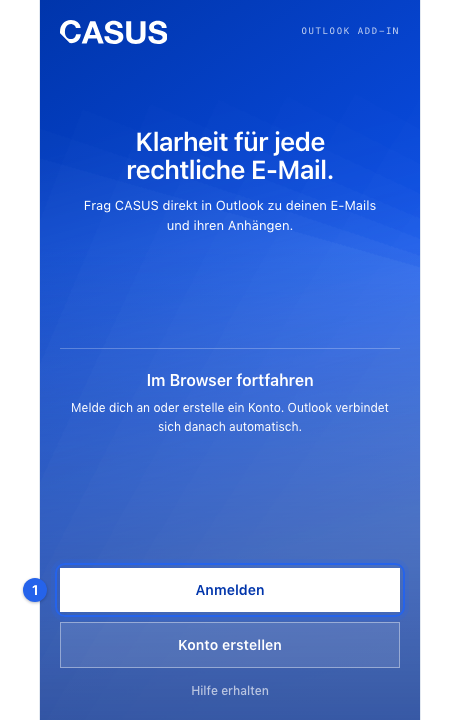
- 1Klicke im Add-in auf Anmelden. Es zeigt dir einen Verbindungscode.
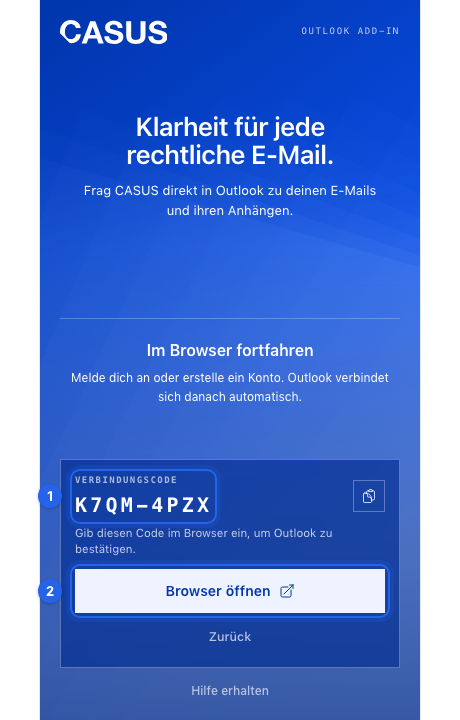
- 2Klicke auf Browser öffnen, gib den Code ein und klicke auf Outlook bestätigen. Im Add-in steht danach Angemeldet.
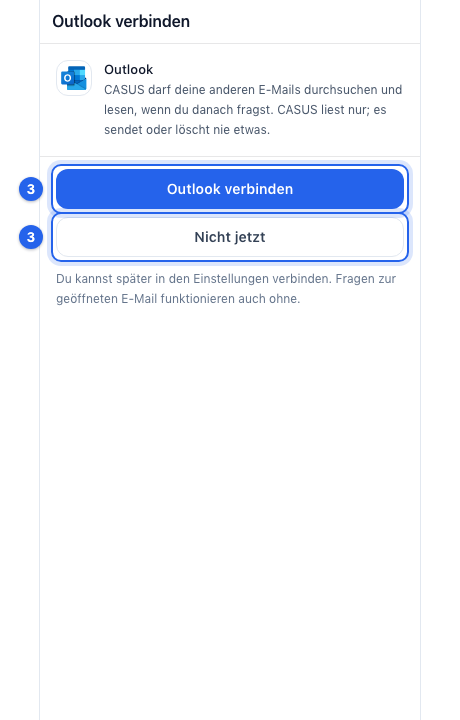
- 3Fragt CASUS dich Outlook verbinden, klicke darauf und bestätige im Browser den Zugriff bei Microsoft. Oder klicke auf Nicht jetzt.
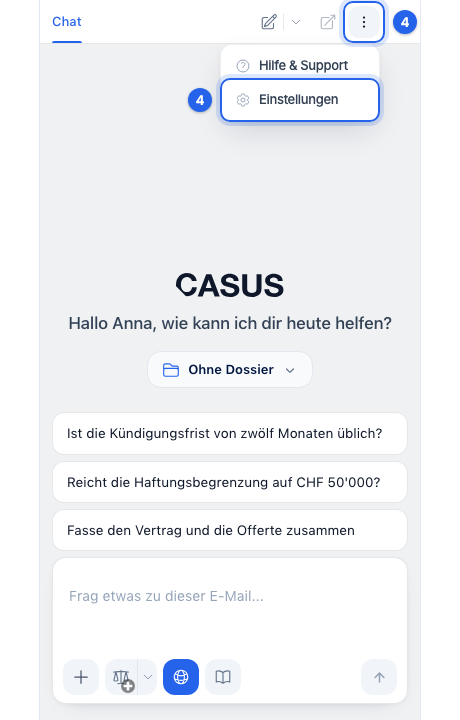
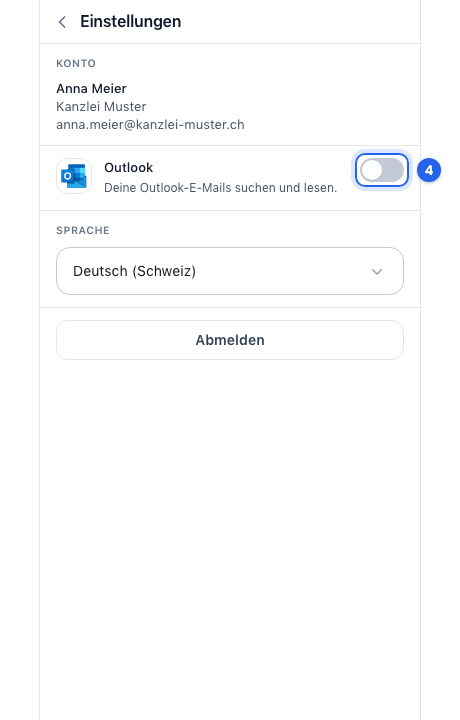
- 4Später findest du das unter Weitere Optionen, Einstellungen und dem Schalter Outlook.
Wenn es nicht klappt
Klappt die Bestätigung im Browser nicht, klicke im Add-in auf Zurück und melde dich noch einmal an.
Das könnte auch helfen
Noch Fragen?
Schreib uns per E-Mail: contact@getcasus.com