
Ein bestehendes Dokument ändern und die Kontrolle behalten
Bittest du CASUS im Chat um eine Änderung, erscheint sie als Karte. Mit Markup landet sie als nachverfolgte Änderung unter deinem Namen im Dokument. Annehmen oder ablehnen tust du sie danach wie gewohnt in Word.
Auf einen Blick
- Verwerfen lässt einen Vorschlag weg, Rückgängig machen nimmt eine übernommene Änderung zurück.
- Mit Markup alle übernimmst du mehrere Vorschläge auf einmal.
- Ist das Dokument leer, schreibt CASUS den Entwurf direkt hinein.
So geht es
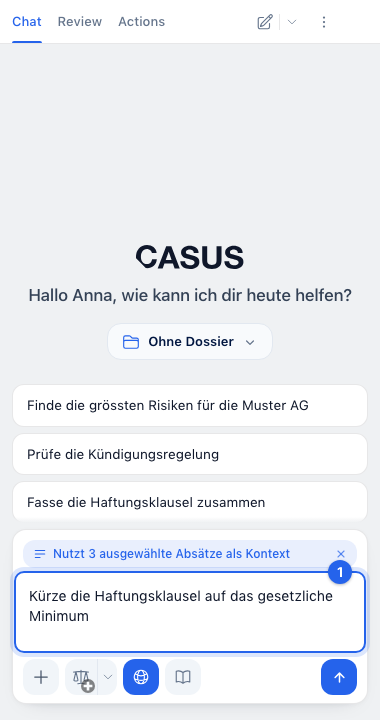
- 1Beschreibe im Chat, was sich ändern soll, zum Beispiel «Kürze die Haftungsklausel auf das gesetzliche Minimum».
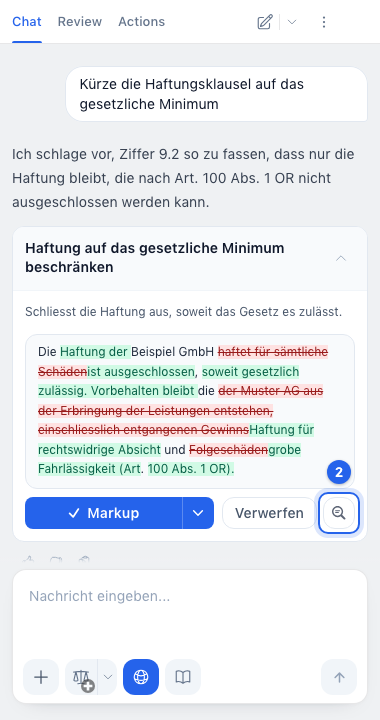
- 2Klicke auf den Titel der Karte, um sie zu öffnen. CASUS springt dabei zur Stelle, und die Lupe (Lokalisieren) zeigt sie dir jederzeit wieder.
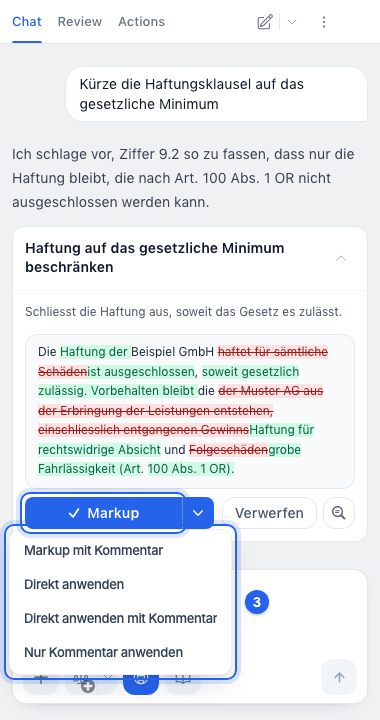
- 3Klicke auf Markup. Über den Pfeil daneben (Weitere Optionen) geht auch Direkt anwenden oder Nur Kommentar anwenden.
- 4Prüfe die Änderung in Word unter Überprüfen und nimm sie an oder lehne sie ab.
Wenn es nicht klappt
Lässt sich ein Vorschlag nicht übernehmen, hilft der Artikel Ein Vorschlag lässt sich nicht anwenden.
Das könnte auch helfen
Noch Fragen?
Schreib uns per E-Mail: contact@getcasus.com