
Ein Dokument anonymisieren
CASUS ersetzt Namen, Firmen und andere Angaben im Dokument, zum Beispiel durch «[Person 1]». Vor dem Ersetzen siehst du jede Stelle und entscheidest, was ersetzt wird.
Auf einen Blick
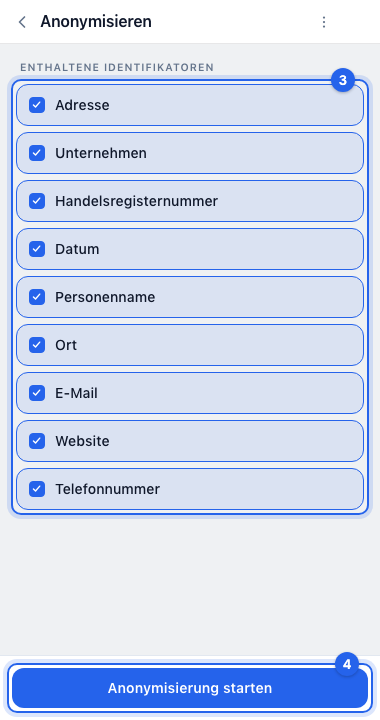
- Ersetzt werden auf Wunsch Adressen, Unternehmen, Handelsregisternummern, Daten, Personennamen, Orte, E-Mail-Adressen, Websites und Telefonnummern.
- Kopf- und Fusszeilen sowie Textfelder deckt CASUS nicht ab. Prüfe sie selbst.
- CASUS speichert nicht, welcher Platzhalter für welchen Namen steht. Brauchst du die Zuordnung, behalte die Kopie des Originals.
So geht es
- 1Speichere zuerst eine Kopie, denn CASUS ändert das offene Dokument.
- 2Öffne CASUS in Word, wechsle zu Actions und klicke auf Anonymisieren.

- 3Wähle unter Enthaltene Identifikatoren, was ersetzt werden soll. Am Anfang ist alles ausgewählt.
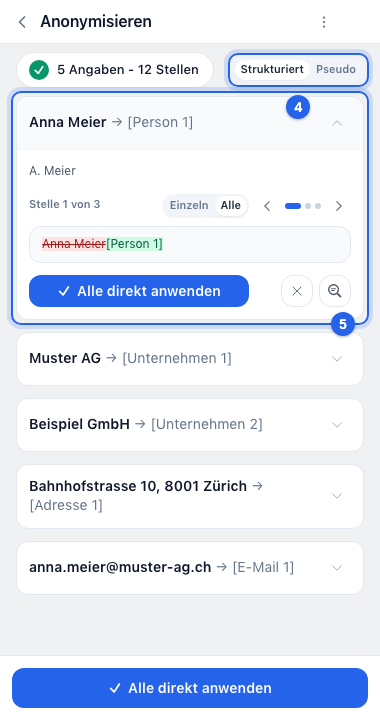
- 4Klicke auf Anonymisierung starten. Wähle danach oben im Ergebnis Strukturiert für Platzhalter wie «[Person 1]» oder Pseudo für erfundene, echt wirkende Angaben.
- 5Prüfe die Ersetzungen, eine Karte pro Person oder Angabe. Willst du einzelne Stellen ausnehmen, öffne die Karte, wähle Einzeln und verwirf die Stelle mit ×.
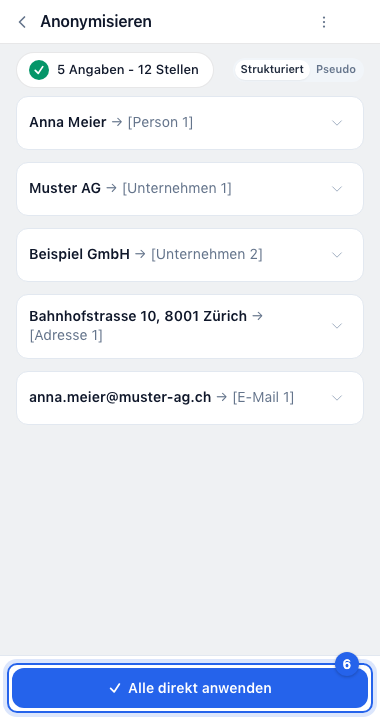
- 6Klicke auf Alle direkt anwenden.
Wenn es nicht klappt
Lässt das Dokument nur nachverfolgte Änderungen zu, kann CASUS nicht anonymisieren. Speichere eine Kopie ohne diesen Schutz und versuch es dort.
Das könnte auch helfen
Noch Fragen?
Schreib uns per E-Mail: contact@getcasus.com