
Eine Antwort entwerfen und in Outlook übernehmen
Bitte CASUS im Chat um eine Antwort. Mit Antworten öffnet Outlook ein Antwortfenster mit dem Text. Signatur und bisheriger Verlauf kommen von Outlook dazu, und gesendet wird erst, wenn du auf Senden klickst.
Auf einen Blick
- Antworten geht nur an die Person, die dir geschrieben hat. Für Allen antworten kopierst du den Text mit Kopieren.
- Fett und Listen bleiben erhalten.
So geht es
- 1Öffne die E-Mail und CASUS.
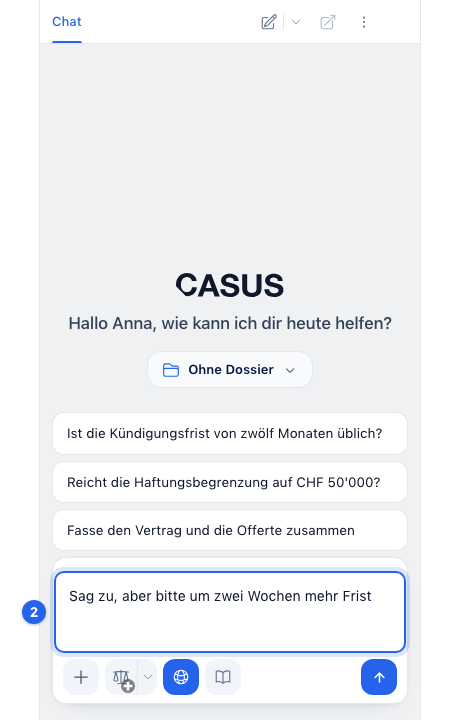
- 2Beschreibe, was die Antwort sagen soll, zum Beispiel «Sag zu, aber bitte um zwei Wochen mehr Frist».
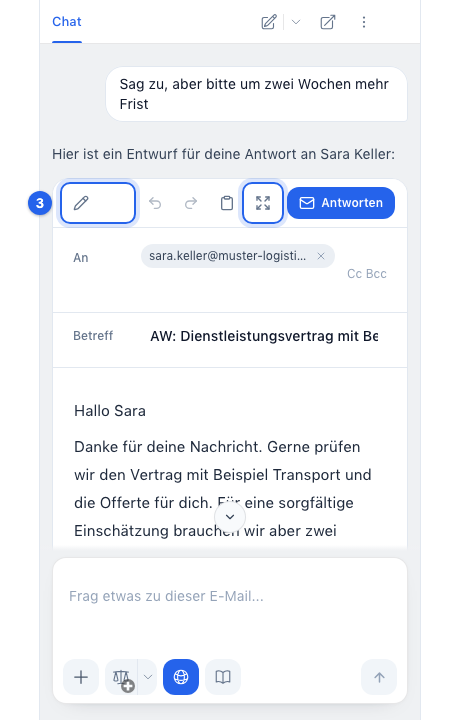
- 3Klicke beim Entwurf auf den Stift (Änderungen beschreiben) und schreib, was anders sein soll, oder öffne ihn mit Editor öffnen.
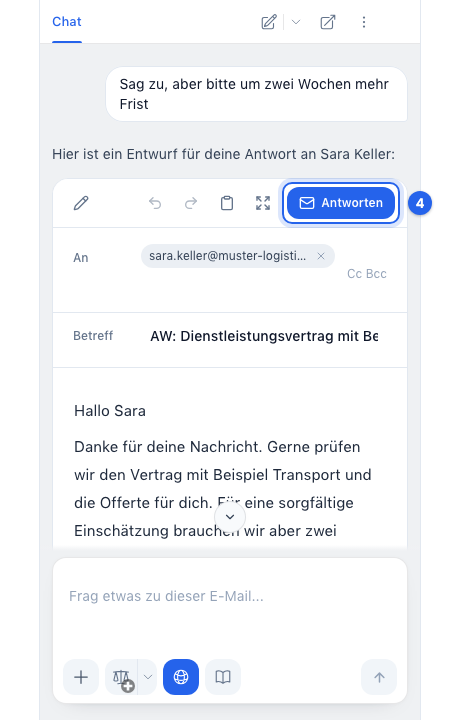
- 4Klicke auf Antworten. Outlook öffnet die Antwort mit dem Text.
- 5Lies sie durch und sende sie selbst.
Wenn es nicht klappt
Steht «Öffne die E-Mail, zu der dieser Chat gehört», hast du inzwischen eine andere E-Mail geöffnet. Geh zurück zur ursprünglichen E-Mail und klicke noch einmal auf Antworten.
Das könnte auch helfen
Noch Fragen?
Schreib uns per E-Mail: contact@getcasus.com