
Im Word Add-in anmelden
Im Word Add-in meldest du dich über den Browser an: Word zeigt dir einen Code, und im Browser bestätigst du ihn. So musst du dein Passwort nicht in Word eingeben.
Auf einen Blick
- Der Code gilt 10 Minuten.
- Verbunden wird das Konto, mit dem du im Browser angemeldet bist.
- Abmelden kannst du dich unter Weitere Optionen, Einstellungen und Abmelden.
So geht es
- 1Öffne CASUS in Word und klicke auf Anmelden.
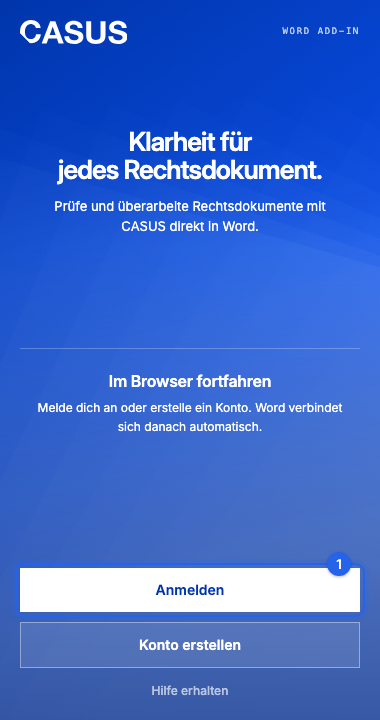
- 2Word zeigt dir einen Verbindungscode. Klicke auf Browser öffnen.
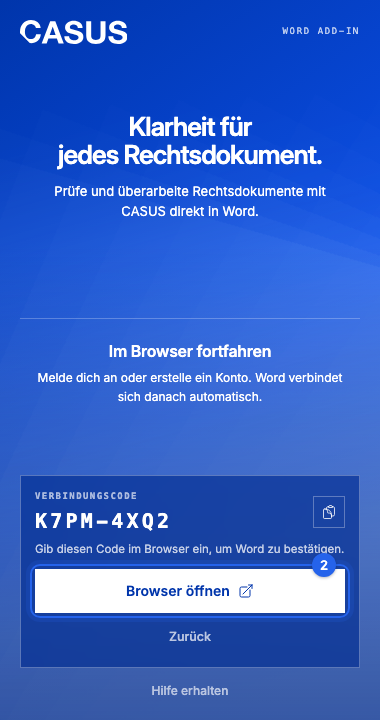
- 3Melde dich im Browser bei CASUS an, falls du es noch nicht bist. Das geht mit Microsoft, Google, E-Mail oder SSO.
- 4Prüfe, dass der Code derselbe ist wie in Word, und klicke auf Word bestätigen.
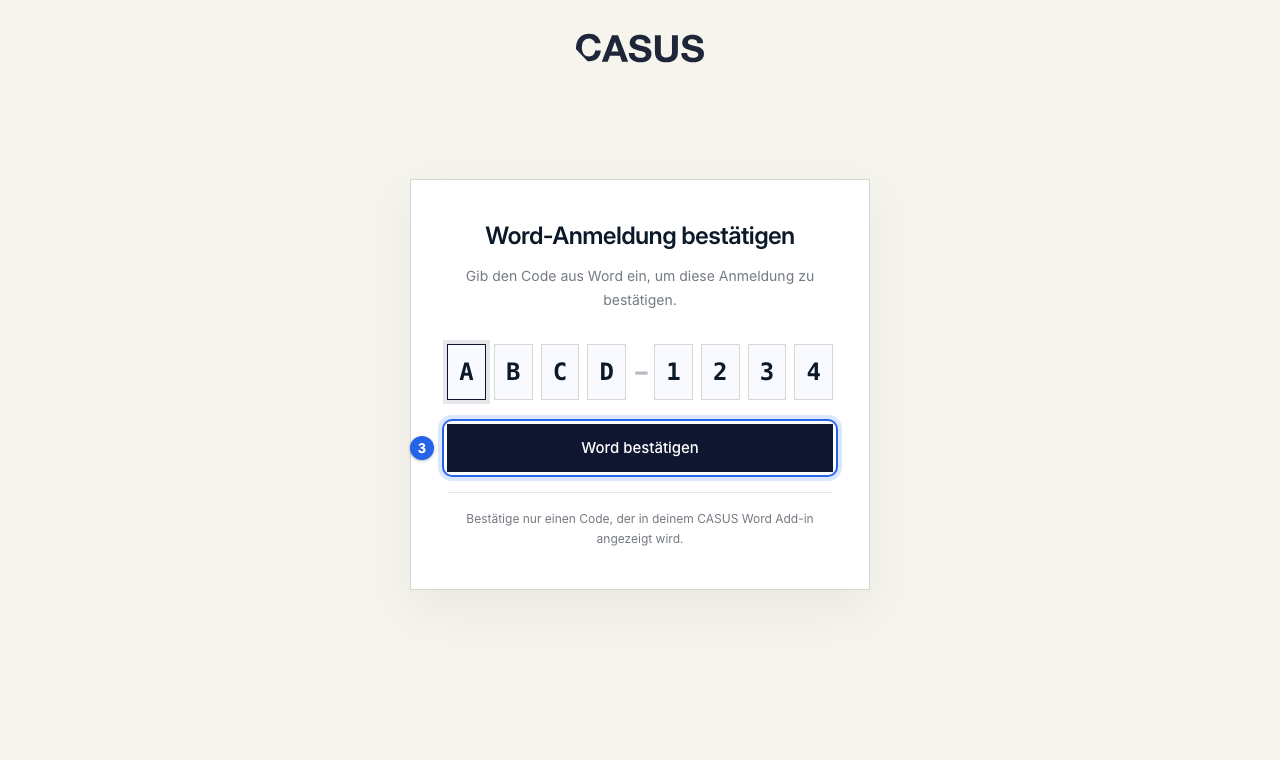
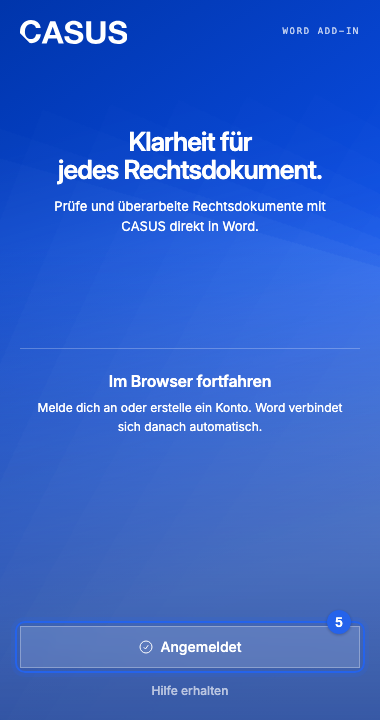
- 5Steht «Word ist verbunden», wechsle zurück zu Word. Dort steht Angemeldet.
Wenn es nicht klappt
Hast du dich mit dem falschen Konto verbunden, melde dich in Word ab, im Browser ebenfalls, und verbinde dich neu. Bei anderen Meldungen hilft der Artikel Word fragt im Browser nach einem Code.
Das könnte auch helfen
Noch Fragen?
Schreib uns per E-Mail: contact@getcasus.com