
Word fragt im Browser nach einem Code
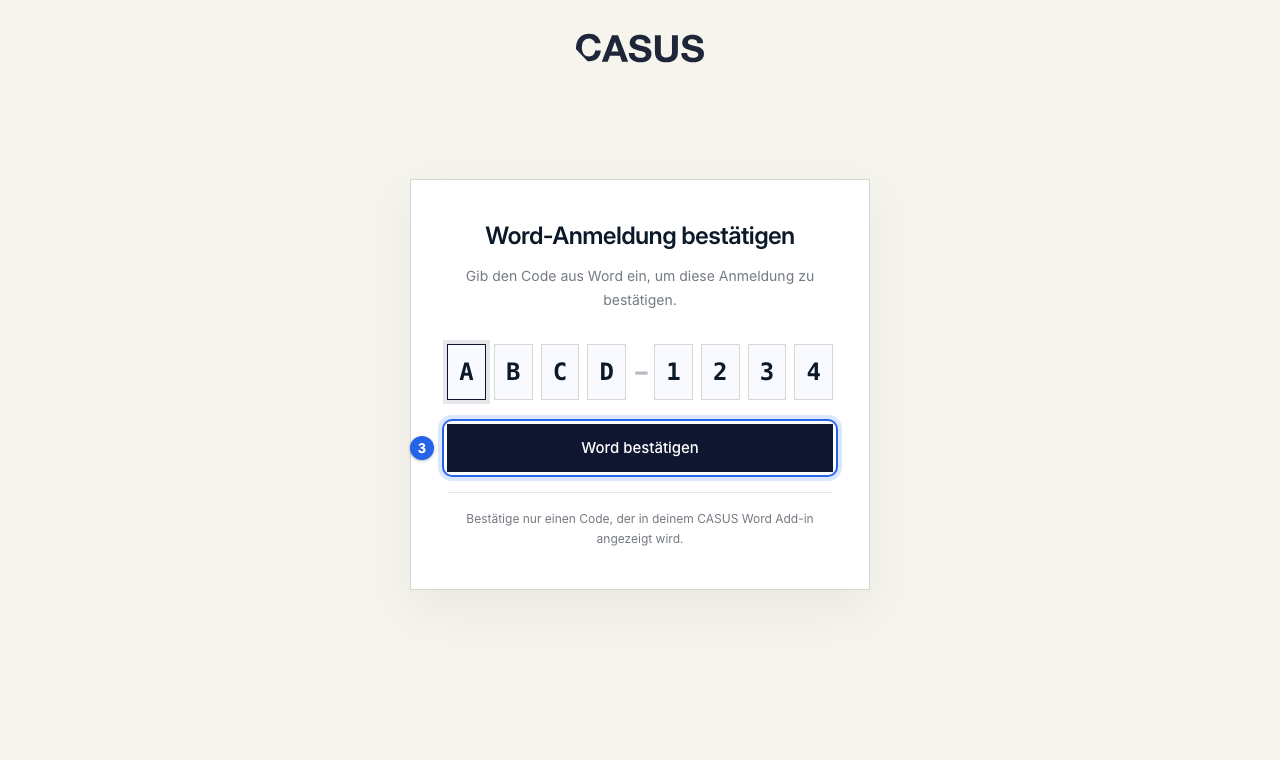
Der Code verbindet Word mit deinem CASUS-Konto. Du bestätigst ihn einmal im Browser, danach bleibt Word angemeldet. Bestätige nur einen Code, den dir dein eigenes Word anzeigt.
Auf einen Blick
- «Dieser Code ist abgelaufen»: Der Code gilt 10 Minuten. Starte die Anmeldung in Word neu.
- «Dieser Code passt zu keiner aktiven Word-Anmeldung»: Prüfe den Code oder starte in Word neu.
- «Schliesse das Onboarding ab, bevor du Word bestätigst»: Beende zuerst im Browser die ersten Fragen zu deinem Konto.
So geht es
- 1Klicke in Word auf Browser öffnen. Meist ist der Code im Browser schon eingetragen.
- 2Öffnet sich kein Browser, kopiere den Code mit Verbindungscode kopieren und öffne CASUS selbst im Browser.
- 3Klicke im Browser auf Word bestätigen und wechsle zurück zu Word.
Wenn es nicht klappt
Klappt es auch mit einem neuen Code nicht, schreib uns und nenne die Meldung, die du siehst.
Das könnte auch helfen
Noch Fragen?
Schreib uns per E-Mail: contact@getcasus.com