
Das Word Add-in installieren
Es gibt zwei Wege: Mit dem Direktlink öffnet sich Word, und du fügst CASUS mit einem Klick hinzu. Klappt das nicht, fügst du CASUS direkt in Word über Add-ins hinzu. Beides dauert etwa fünf Minuten. Verwaltet deine Firma dein Microsoft-Konto, verteilt meist deine IT das Add-in, wie im Artikel Das Word Add-in im Microsoft Admin Center verteilen beschrieben.
Auf einen Blick
- Prüfe vorher, ob du in Word mit dem richtigen Microsoft-Konto angemeldet bist.
- Den Direktlink findest du auch in CASUS: in deinem Konto unter Word-Add-in mit dem Knopf Add-in installieren.
- Der Direktlink öffnet Word auf deinem Computer. Für Word im Browser nimm den Weg direkt in Word.
- Das Add-in läuft in Word für Windows, für Mac und in Word im Browser. Auf iPad und iPhone gibt es das Add-in nicht.
So geht es
- 1Öffne diese Anleitung an dem Computer, auf dem Word installiert ist, und klicke auf CASUS Word Add-in installieren. Fragt dein Browser, ob er Word öffnen darf, erlaube es.
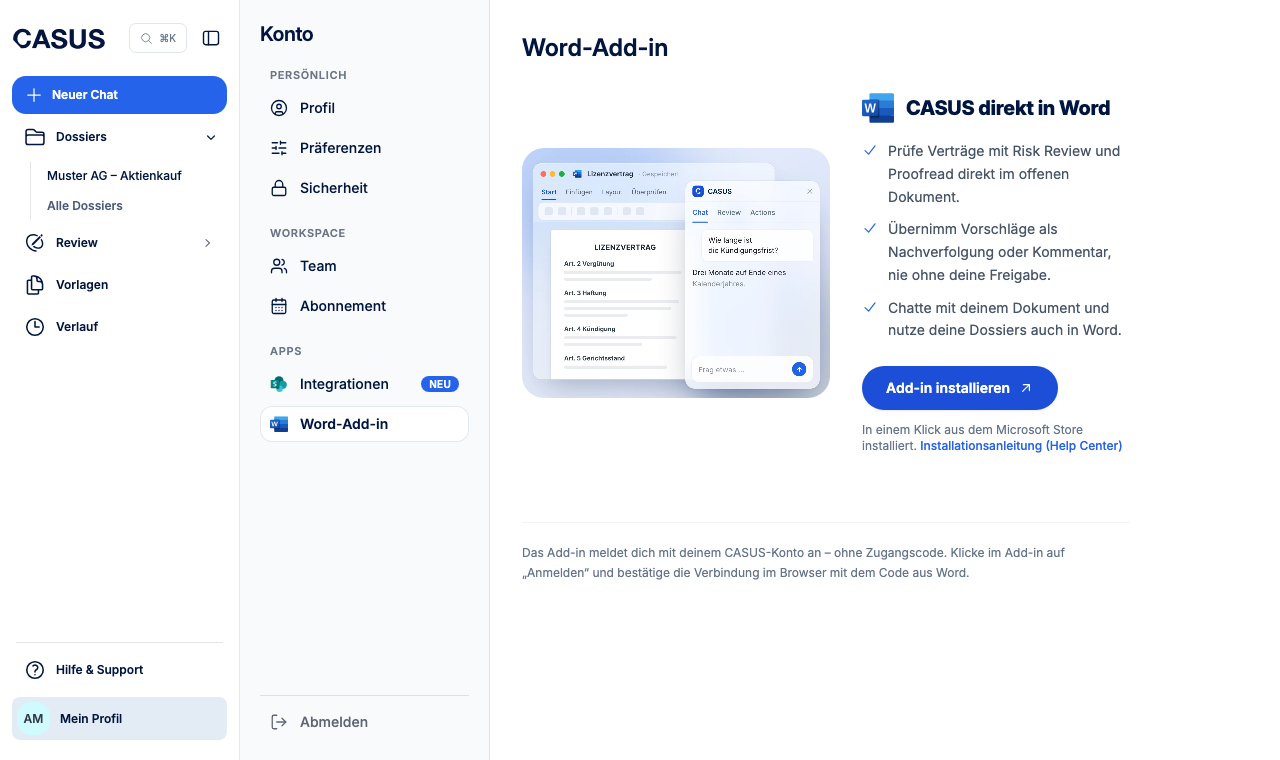
- 2Word öffnet sich mit einer neuen Seite. Füge CASUS dort mit einem Klick hinzu.
- 3Das CASUS-Symbol steht jetzt ganz rechts auf der Registerkarte Start. Klicke darauf, rechts öffnet sich CASUS.

- 4Klicke auf Anmelden und bestätige die Verbindung im Browser mit dem Code, den Word dir zeigt.
Ohne Direktlink: direkt in Word
- 1Öffne Word mit einem Dokument und prüfe, ob du mit dem richtigen Microsoft-Konto angemeldet bist.
- 2Klicke auf der Registerkarte Start ganz rechts auf Add-ins.
- 3Gib im Suchfeld CASUS ein und klicke neben CASUS auf Hinzufügen.
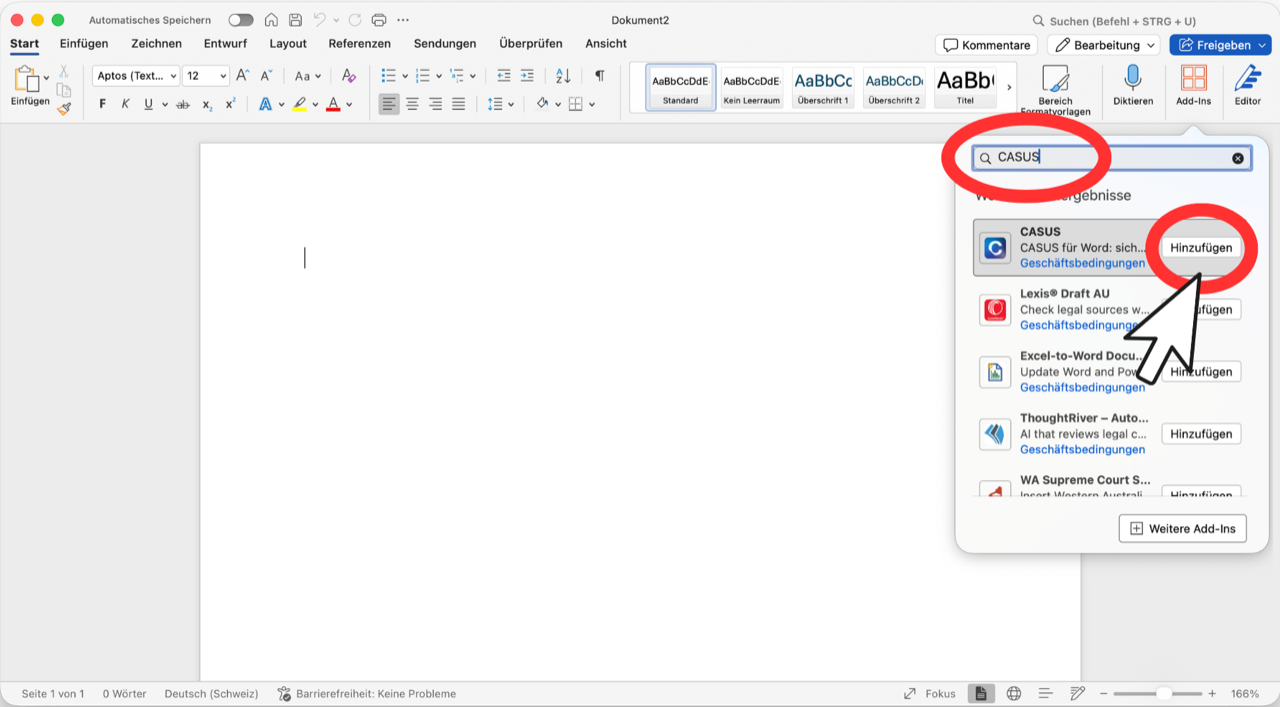
- 4Das CASUS-Symbol steht jetzt ganz rechts auf Start. Klicke darauf und melde dich an, wie oben in Schritt 4.
Wenn es nicht klappt
Öffnet sich Word mit dem Direktlink nicht, nimm den Weg direkt in Word. Ist der Button grau, öffne ein .docx-Dokument. Lässt sich das Add-in gar nicht hinzufügen, hat deine IT Add-ins wahrscheinlich gesperrt. Sie kann CASUS für alle bereitstellen, wie im Artikel Das Word Add-in im Microsoft Admin Center verteilen beschrieben. Bis dahin arbeitest du im Browser.
Das könnte auch helfen
Noch Fragen?
Schreib uns per E-Mail: contact@getcasus.com