
Das Word Add-in im Microsoft Admin Center verteilen
Als Microsoft-365-Admin stellst du das Word Add-in im Microsoft 365 Admin Center für alle oder für bestimmte Gruppen bereit. Danach erscheint CASUS in Word, ohne dass jemand selbst etwas installieren muss.
Auf einen Blick
- Im Microsoft Store heisst das Add-in CASUS, die Store-Kennung ist WA200009650.
- Bis CASUS bei allen in Word erscheint, kann es bis zu 72 Stunden dauern. Oft hilft es, Word ganz zu schliessen und neu zu öffnen.
- In Word findet man zentral verteilte Add-ins unter Add-ins und Vom Administrator verwaltet.
- Jede Person meldet sich danach einmal mit ihrem CASUS-Konto im Add-in an.
So geht es
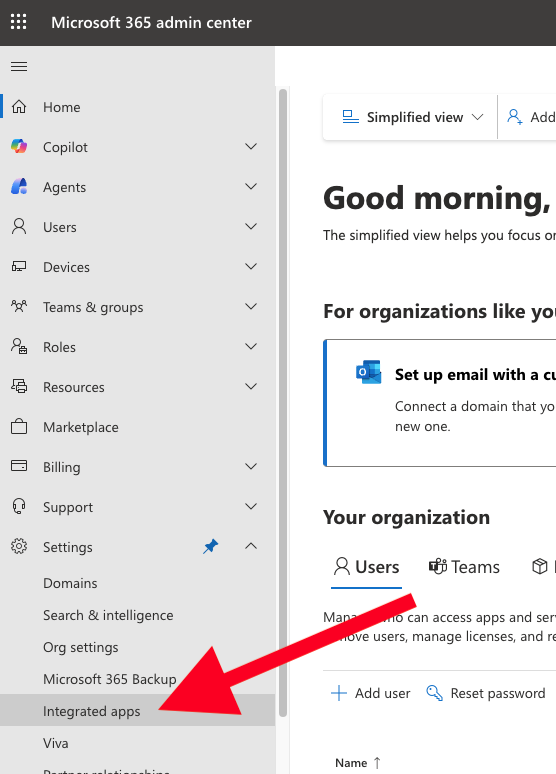
- 1Melde dich im Microsoft 365 Admin Center als Admin an und gehe zu Einstellungen und Integrierte Apps (auf Englisch Settings und Integrated apps).
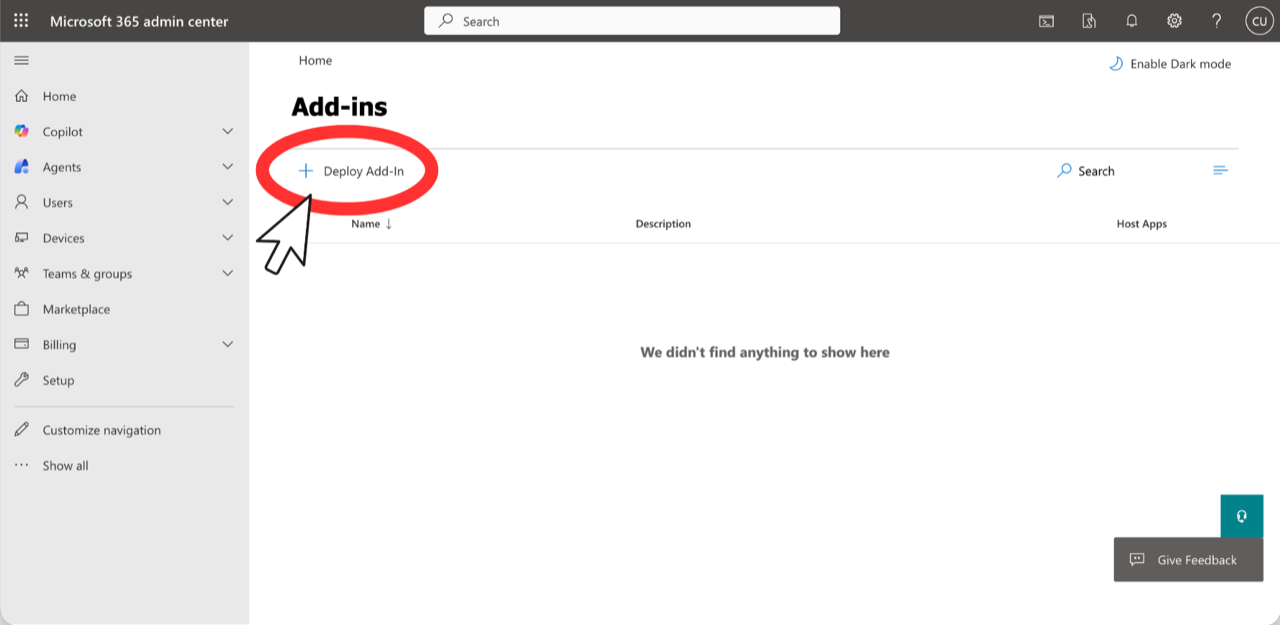
- 2Wechsle zum Tab Add-Ins, klicke oben auf Add-In bereitstellen (Deploy Add-In) und dann auf Weiter (Next).
- 3Wähle Aus dem Store auswählen (Choose from the Store), suche nach CASUS und klicke auf Hinzufügen (Add).
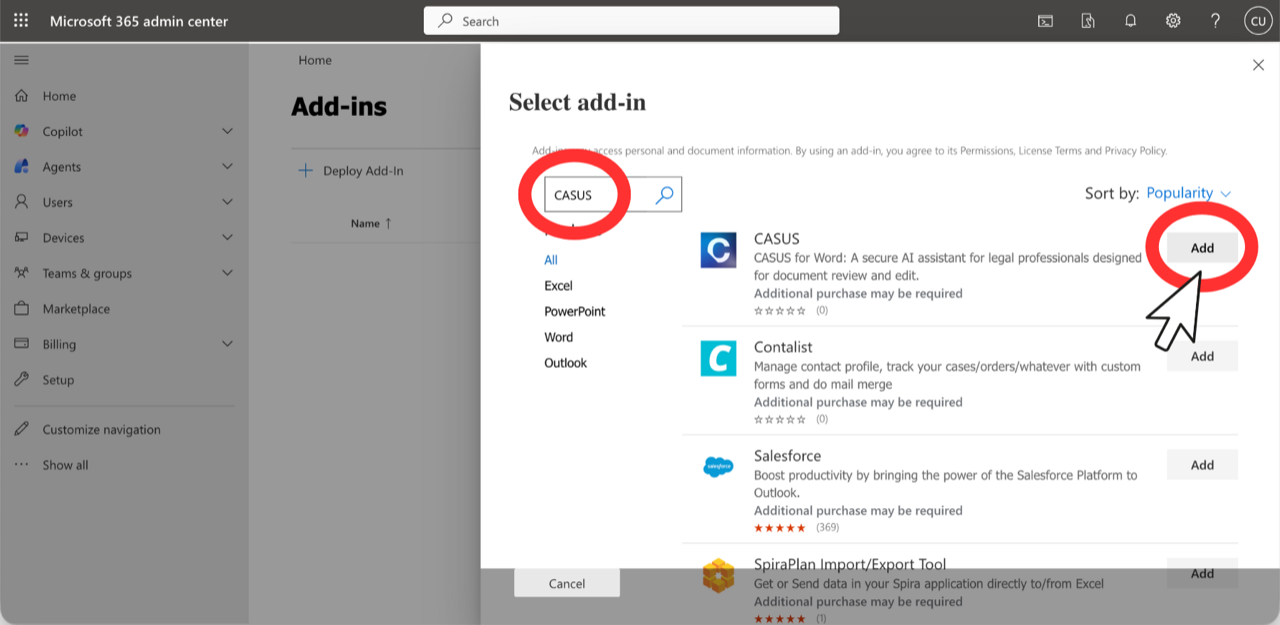
- 4Bestätige die Lizenz- und Datenschutzbestimmungen.
- 5Lege fest, wer das Add-in bekommt: Alle, Bestimmte Benutzer/Gruppen oder Nur ich (Everyone, Specific users / groups, Just me). Bestimmte Personen und Gruppen findest du über das Suchfeld.
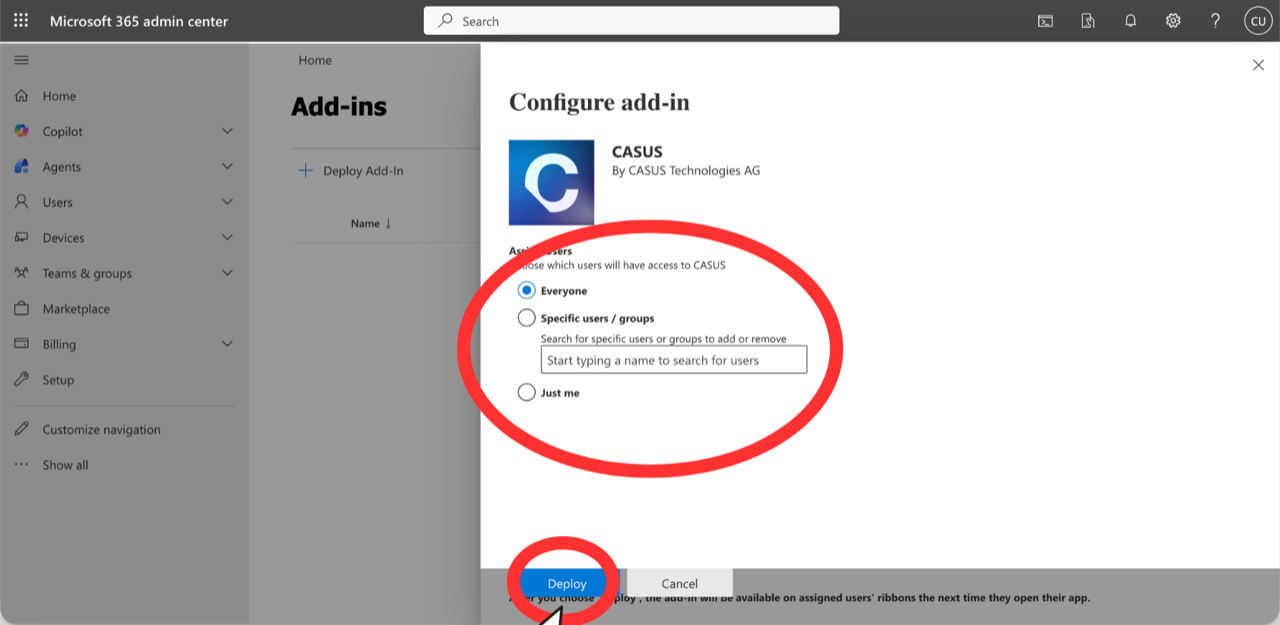
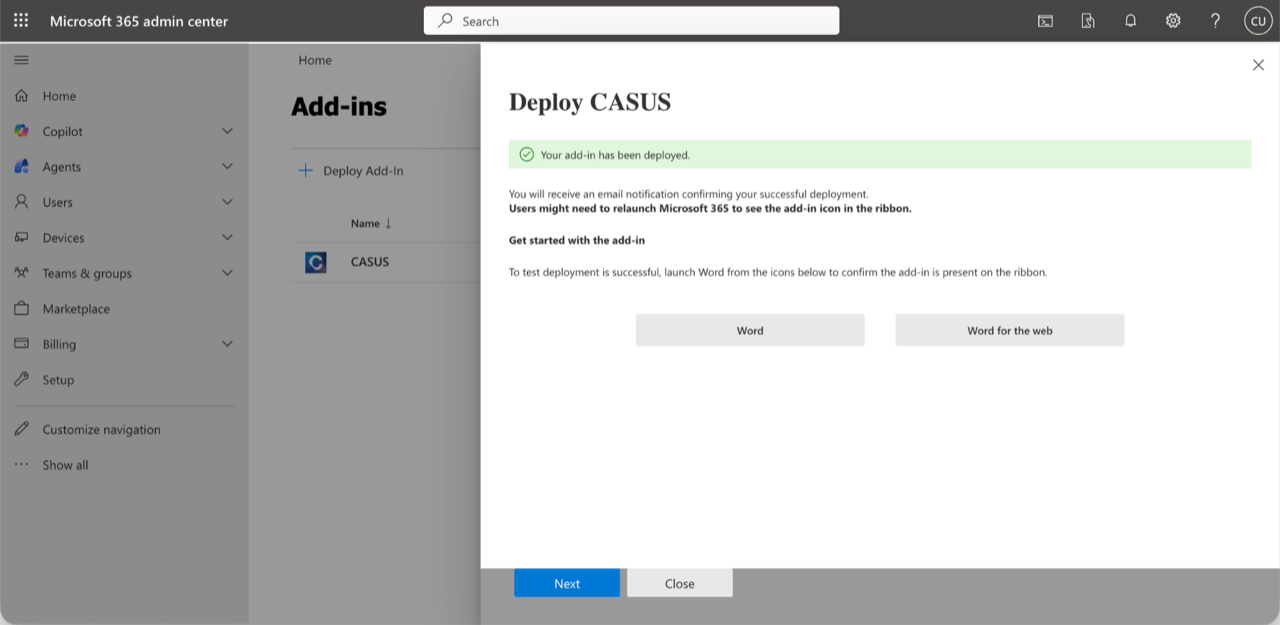
- 6Klicke auf Bereitstellen (Deploy). Ein grünes Häkchen zeigt, dass es geklappt hat.
Wenn es nicht klappt
Zeigt CASUS in Word nur eine weisse Fläche, blockiert meist eure Firewall die Adressen von CASUS. Welche ihr freigeben müsst, steht im Artikel Adressen in der Firewall freigeben. Fehlt CASUS nach drei Tagen noch, prüfe unter Integrierte Apps, ob die Person oder Gruppe zugewiesen ist, oder schreib uns.
Das könnte auch helfen
Noch Fragen?
Schreib uns per E-Mail: contact@getcasus.com