
Das Add-in ist in Word verschwunden
Meist hat Word das Add-in nur aus der Leiste genommen, installiert ist es noch. Über Add-ins holst du es in wenigen Klicks zurück. Fehlt es bei mehreren Personen, liegt es meist an der zentralen Verteilung in Microsoft 365.
So geht es
- 1Schliesse Word ganz und öffne es mit einem .docx-Dokument neu.
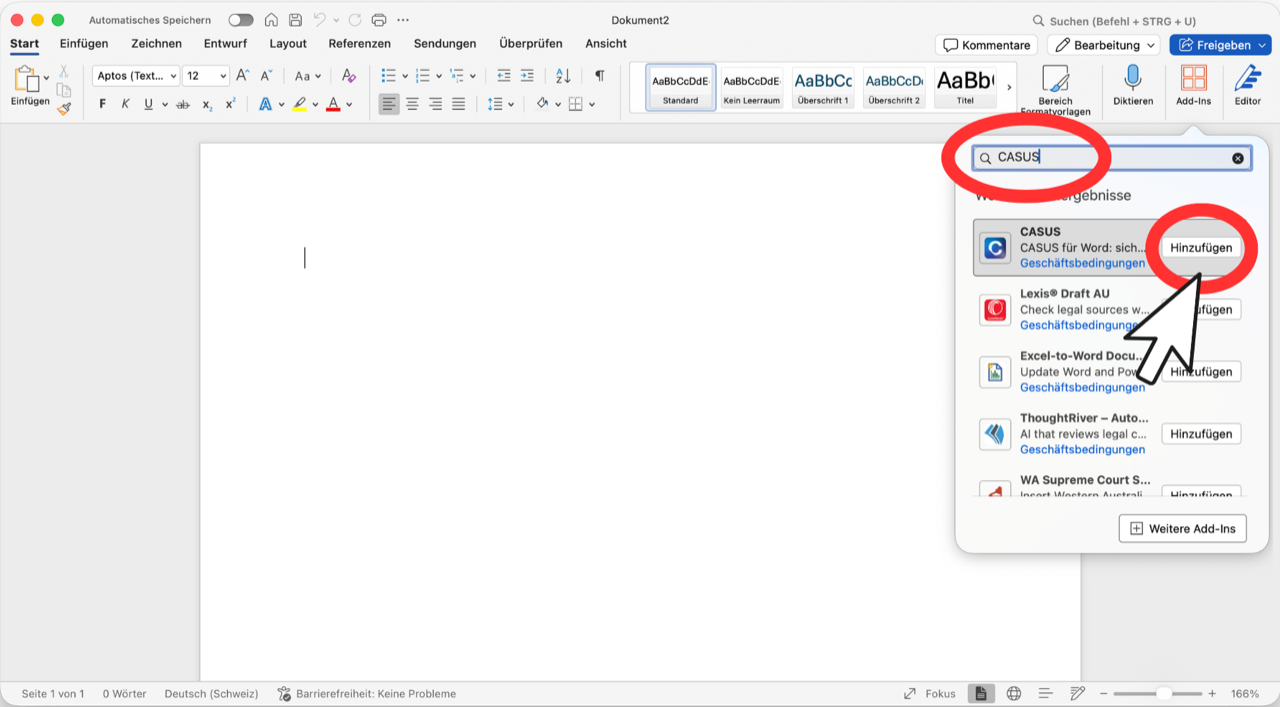
- 2Klicke auf der Registerkarte Start auf Add-ins und dann auf Weitere Add-ins.
- 3Suche CASUS unter Meine Add-ins. Hat deine IT es verteilt, steht es unter Vom Administrator verwaltet. Je nach Word-Version heissen die Reiter etwas anders.
- 4Klicke auf CASUS und auf Hinzufügen. Der Button CASUS ist wieder auf der Registerkarte Start.
Wenn es nicht klappt
Findest du CASUS nirgends, installiere es neu aus dem Microsoft Store. Fehlt es bei mehreren Personen, soll die IT im Microsoft 365 Admin Center unter Integrierte Apps prüfen, ob CASUS noch zugewiesen ist. Bis dahin arbeitest du im Browser weiter.
Das könnte auch helfen
Noch Fragen?
Schreib uns per E-Mail: contact@getcasus.com